
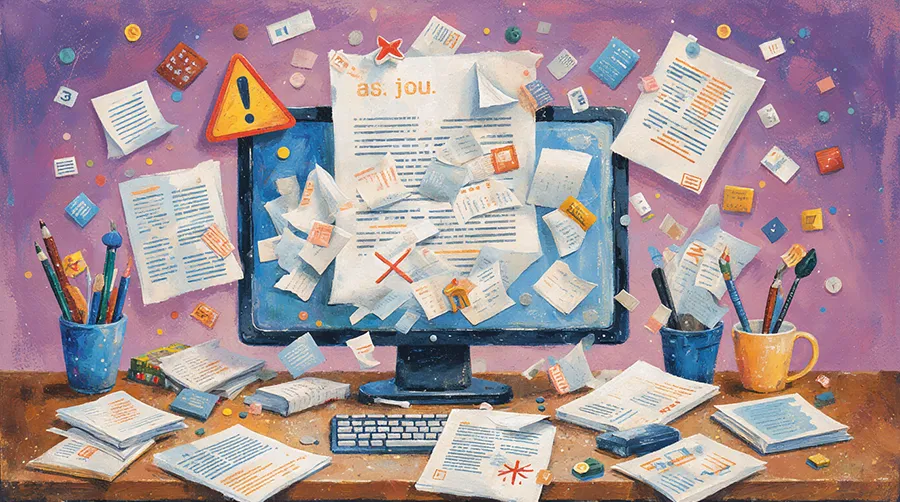
آمادهسازی فایل برای چاپ کتاب فرآیندی حساس است که کوچکترین اشتباهات میتواند منجر به نتایج نامطلوب شود؛ از جمله برشهای نادرست، رنگهای غیرطبیعی یا حتی مشکلات خوانایی متن. در این مقاله، به بررسی هشت اشتباه رایج میپردازیم که اغلب نویسندگان و طراحان با آن مواجه میشوند:
- نادیده گرفتن محدوده بلید که باعث از دست رفتن عناصر طراحی میشود
- عدم رعایت حاشیه امن که عناصر کلیدی را در معرض برش قرار میدهد
- ابعاد نامناسب فایل که با دستگاههای چاپ همخوانی ندارد
- استفاده از مود رنگی RGB به جای CMYK که رنگها را تغییر میدهد
- وضوح پایین تصاویر که کیفیت را کاهش میدهد
- مشکلات فونت مانند عدم جاسازی که فونتها را ناپایدار میکند
- باقی ماندن خطوط راهنما در فایل نهایی که چاپ را مختل میکند
- و فرمت خروجی نامناسب که فایل را غیرقابل استفاده میسازد.
با شناخت این اشتباهات، میتوانید فایلهای خود را حرفهایتر آماده کنید و از هزینههای اضافی جلوگیری نمایید؛ برای دریافت خدمات حرفهای در این زمینه، میتوانید با پارسیان البرز به شماره 09128636259 تماس بگیرید تا کارشناسان ما فایل شما را بهینهسازی کنند.
۱. نادیده گرفتن محدوده بلید (Bleed)
محدوده بلید یکی از عناصر کلیدی در طراحی فایلهای چاپی است که اغلب توسط افراد تازهکار نادیده گرفته میشود؛ این محدوده، حاشیه اضافی اطراف طرح است که معمولا ۳ تا ۵ میلیمتر فراتر از ابعاد نهایی کتاب امتداد مییابد و اجازه میدهد تا پس از برش، هیچ لبه سفیدی باقی نماند. اگر بلید را رعایت نکنید، عناصری مانند تصاویر یا رنگهای پسزمینه ممکن است ناقص برش خورده و ظاهر کتاب را نامرتب جلوه دهند. بر اساس آمار صنعت چاپ، بیش از 40% فایلهای ارسالی به چاپخانهها نیاز به اصلاح بلید دارند، که این امر زمان و هزینه را افزایش میدهد.
برای جلوگیری از این مشکل، همیشه طرح را با بلید طراحی کنید و پیش از ارسال، فایل را در نرمافزاری مانند Adobe InDesign بررسی نمایید. فرض کنید در حال طراحی جلد کتابی هستید که تصویر زمینه آن تا لبهها کشیده شده است؛ بدون بلید، برش ممکن است بخشی از تصویر را حذف کند و نتیجهای ناهموار به بار آورد.
در تجربیات چاپی، دیدهام که نویسندگانی که بلید را فراموش میکنند، مجبور به چاپ مجدد میشوند، که نه تنها هزینهبر است بلکه تأخیر در انتشار ایجاد میکند؛ برای بهینهسازی، از ابزارهای خودکار نرمافزارها استفاده کنید تا بلید را به طور دقیق اعمال نمایید و همیشه یک بررسی نمونه کتاب پیش از چاپ نهایی (Proof) انجام دهید تا مشکلات را زودتر شناسایی کنید.
۲. عدم رعایت محدوده امن (Safe Zone) و حاشیه اطمینان
محدوده امن یا Safe Zone، ناحیهای داخل طرح است که حداقل ۵ میلیمتر از لبههای نهایی فاصله دارد و تضمین میکند عناصر حیاتی مانند متن یا لوگو در هنگام برش آسیب نبینند. بسیاری از طراحان این حاشیه را نادیده میگیرند و عناصر را بیش از حد نزدیک به لبه قرار میدهند، که منجر به قطع شدن جزئیات مهم میشود. این اشتباه رایج میتواند خوانایی کتاب را تحت تأثیر قرار دهد، به ویژه در صفحات داخلی جایی که حاشیهها حیاتی هستند.
آمار نشان میدهد که حدود 30% مشکلات چاپی ناشی از عدم رعایت این محدوده است، که اغلب با یک بررسی ساده قابل پیشگیری است. برای مثال، اگر عنوان فصل را خیلی نزدیک به لبه صفحه قرار دهید، برش جزئی ممکن است بخشی از حروف را حذف کند و ظاهر حرفهای کتاب را از بین ببرد.
در پروژههای چاپی متعدد، مشاهده کردهام که رعایت Safe Zone نه تنها کیفیت را حفظ میکند، بلکه از نیاز به اصلاحات پرهزینه جلوگیری مینماید. توصیه میکنم همیشه از لایههای راهنما در نرمافزار طراحی استفاده کنید تا این حاشیه را حفظ نمایید و پیش از نهایی کردن، فایل را با زوم بالا بررسی کنید.
۳. ابعاد نامناسب فایل چاپی
انتخاب ابعاد اشتباه برای فایل چاپی میتواند کل فرآیند را مختل کند، زیرا دستگاههای چاپ بر اساس استانداردهای خاصی مانند A4 یا قطع رقعی کار میکنند. اگر فایل شما با این ابعاد همخوانی نداشته باشد، ممکن است نیاز به مقیاسبندی باشد که کیفیت را کاهش میدهد یا بخشهایی را حذف میکند. این اشتباه اغلب در میان نویسندانی رخ میدهد که از نرمافزارهای غیرحرفهای استفاده میکنند و استانداردهای صنعت را نمیشناسند.
برآوردهای صنعت چاپ حاکی از آن است که ۲۵ درصد فایلها به دلیل ابعاد نادرست رد میشوند، که این امر بر زمانبندی انتشار تأثیر میگذارد. تصور کنید فایلی را با ابعاد ۲۱ در ۲۹٫۷ سانتیمتر برای کتابی با قطع وزیری آماده کردهاید؛ این ناهماهنگی میتواند منجر به برشهای نامناسب یا هدررفت کاغذ شود.
از تجربیاتم در چاپ کتابها، میدانم که همیشه باید ابعاد را بر اساس نوع کتاب و چاپخانه تنظیم کرد؛ برای نمونه، کتابهای جیبی معمولا ۱۰٫۵ در ۱۴٫۸ سانتیمتر هستند. برای جلوگیری، از قالبهای آماده نرمافزارها بهره ببرید و با چاپخانه مشورت کنید.
۴. استفاده از مود رنگی RGB به جای CMYK
مود رنگی RGB برای نمایش دیجیتال مناسب است، اما در چاپ، CMYK استاندارد است زیرا رنگها را بر اساس جوهرهای cyan، magenta، yellow و black بازتولید میکند. استفاده از RGB میتواند منجر به تغییر رنگها شود، مانند آبیهای زنده که در چاپ کدر به نظر میرسند. این اشتباه رایج است زیرا بسیاری از طراحان کار را در مانیتور شروع میکنند و تبدیل را فراموش میکنند. طبق گزارشهای صنعت، بیش از ۵۰ درصد مشکلات رنگی چاپی به این دلیل رخ میدهد، که اصلاح آن زمانبر است.
برای نمونه، اگر لوگویی با رنگ سبز روشن در RGB طراحی شده باشد، در CMYK ممکن است تیرهتر ظاهر شود و برندینگ کتاب را تحت تأثیر قرار دهد. در کارهای چاپی که انجام دادهام، همیشه توصیه میکنم از ابتدا در مود CMYK کار کنید و ابزارهای تبدیل مانند Photoshop را برای بررسی استفاده نمایید. این رویکرد نه تنها دقت رنگ را حفظ میکند، بلکه از هزینههای اضافی چاپ آزمایشی جلوگیری مینماید.
در اینجا جدولی برای مقایسه سریع مودهای رنگی آورده شده است:
| مود رنگی | کاربرد | مزایا | معایب در چاپ |
|---|---|---|---|
| RGB | نمایش دیجیتال | رنگهای زنده | تغییر رنگ در چاپ |
| CMYK | چاپ حرفهای | دقت در جوهر | محدوده رنگی کمتر |
۵. وضوح (Resolution) پایین تصاویر و گرافیکها
وضوح یا رزولوشن تصاویر باید حداقل 300DPI برای چاپ باشد تا کیفیت حفظ شود؛ رزولوشن پایینتر منجر به تصاویر پیکسلی و غیرحرفهای میشود. این مشکل اغلب زمانی رخ میدهد که تصاویر از وب دانلود شده و بدون بررسی استفاده میشوند. آمار نشان میدهد که 35% فایلهای چاپی به دلیل رزولوشن ناکافی نیاز به اصلاح دارند، که این امر بر وضوح کلی کتاب تأثیر میگذارد.
مثلاً، عکسی با 72DPI از اینترنت در کتاب علمی ممکن است تار چاپ شود و اعتبار محتوا را کاهش دهد؛ از تجربیاتم، میدانم که همیشه تصاویر را در نرمافزاری مانند Lightroom بررسی کنید و اگر لازم بود، از ابزارهای افزایش رزولوشن استفاده نمایید، اما بهترین راه انتخاب منابع با کیفیت بالاست. همچنین، برای گرافیکهای وکتوری، فرمتهایی مانند EPS را انتخاب کنید تا مقیاسپذیری حفظ شود.
۶. مشکل در فونتها (عدم Embed یا Outline)
فونتها باید در فایل Embed شوند یا به Outline تبدیل گردند تا در چاپخانه بدون مشکل نمایش یابند؛ در غیر این صورت، فونتها ممکن است جایگزین شوند و ظاهر متن را تغییر دهند. این اشتباه رایج در میان کسانی است که فایل را بدون بررسی فونتها ارسال میکنند. بر اساس بررسیها، حدود 20% مشکلات چاپی مرتبط با فونتهاست، که اغلب با یک گام ساده قابل حل است.
برای مثال، اگر فونتی خاص مانند B Nazanin استفاده شده اما Embed نشده باشد، ممکن است به Arial تبدیل شود و فاصلهگذاری متن را به هم بریزد؛ در پروژههای چاپ کتاب، دیدهام که تبدیل فونتها به Outline در Illustrator این مسئله را حل میکند و ثبات را تضمین مینماید. توصیه میکنم لیست فونتهای استفادهشده را بررسی کنید و از ابزارهای PDF برای Embed کردن بهره ببرید.
- Embed کردن فونتها: فونت را درون فایل جاسازی میکند.
- Outline کردن: فونت را به شکلهای وکتوری تبدیل مینماید.
- بررسی سازگاری: همیشه فونتهای استاندارد صنعت را انتخاب کنید.
۷. باقی ماندن خطوط راهنما و مارکهای چاپ در فایل نهایی
خطوط راهنما، کراپ مارکها و سایر علائم کمکی باید پیش از ارسال فایل حذف شوند، زیرا در غیر این صورت در چاپ نهایی ظاهر میشوند و کتاب را غیرحرفهای جلوه میدهند. این اشتباه اغلب به دلیل عجله در ذخیرهسازی رخ میدهد و میتواند کل تیراژ را تحت تأثیر قرار دهد. گزارشهای چاپخانهها نشان میدهد که 15% فایلها این مشکل را دارند، که اصلاح آن پرهزینه است.
تصور کنید کتابی با خطوط آبی راهنما چاپ شده باشد؛ این نه تنها ظاهر را خراب میکند بلکه اعتماد خواننده را کاهش میدهد. از تجربیات چاپی، میدانم که همیشه لایههای غیرضروری را در InDesign حذف کنید و فایل را در حالت پیشنمایش بررسی نمایید. علاوه بر این، چاپ کتاب چه مراحلی دارد؟ را مطالعه کنید تا بدانید چگونه این علائم را مدیریت نمایید.
۸. فرمت خروجی نامناسب یا تنظیمات غلط هنگام ذخیرهسازی
انتخاب فرمت اشتباه مانند JPEG به جای PDF با کیفیت بالا میتواند کیفیت را کاهش دهد یا لایهها را از دست بدهد؛ تنظیمات غلط مانند فشردهسازی بیش از حد نیز مشکلات مشابهی ایجاد میکند. این اشتباه رایج در میان کاربران غیرحرفهای است که گزینههای پیشفرض را تغییر نمیدهند. آمار صنعت حاکی از آن است که 28% رد فایلها به دلیل فرمت نامناسب است.
برای نمونه، ذخیره فایل InDesign به عنوان PNG ممکن است شفافیت را از بین ببرد و رنگها را تغییر دهد. در کارهای چاپی متعدد، تأکید کردهام که همیشه از PDF/X-1a استفاده کنید و تنظیمات را برای چاپ تنظیم نمایید، مانند حفظ لایهها و جلوگیری از فشردهسازی. این روش نه تنها کیفیت را حفظ میکند، بلکه فرآیند چاپ را روانتر میسازد.
- انتخاب PDF به عنوان فرمت استاندارد.
- بررسی تنظیمات صادراتی برای CMYK و رزولوشن بالا.
- تست فایل در Acrobat برای مشکلات احتمالی.